OIM Matrix™は、OIM Analysis™のオプションとして利用可能な強力なソフトウェアツールで、動的回折モデルを使用して電子線回折結晶方位解析(EBSD)パターンをシミュレートし、従来の運動学的回折シミュレーションに比べてより現実的なパターンシミュレーションを行うことができます。このような、より現実的なシミュレーションは、簡単かつ正確に実測パターンと比較することができ、指数付けの性能を向上させることができます。OIMアナリシス9のリリースにより、Spherical indexingがOIM Matrixで利用できるようになり、結果を得るまでの時間が大幅に改善され、この強力なテクノロジーを使用するための敷居が低くなりました。この記事では、Spherical indexingを初めて使用するためのヒントとコツをご紹介します。
OIM Matrixを使用するには何が必要ですか?
OIM MatrixはOIM Analysisのオプションモジュールです。動作には、OIM Analysis と OIM Matrix の両方の有効なライセンスが必要です。OIM MatrixでSpherical indexingを使用するには、OIM Analysis 9を実行し、PCに適切なGPUカードがインストールされている必要があります。OIM AnalysisとOIM Matrixは、EBSD検出器と走査型電子顕微鏡(SEM)に接続されたEDAX PC、およびリモートソフトウェアライセンスを使用した別のPCで使用できます。
どのようなGPUカードが必要ですか?
Spherical indexing用のGPUには、最新の Nvidia GPUカードが必要です。SEM用の EDAX PCには高性能シングルスロットGPUとしてRTX A4000 カードを推奨します。リモート解析PCでは、このカードを使用することもできます。さらに、RTX A40シリーズのカードを利用することもできます。これらのカードはすべて、Spherical indexing解析に十分な、少なくとも6GBのGPUメモリを搭載しています。異なるGPUの相対性能は PassMarkソフトウェアウェブサイト で入手できます。
| カード |
|
ベンチマーク |
|
スロット要件 |
| RTX A4000 |
|
19354 |
|
1-slot |
| RTX 4060 |
|
19367 |
|
2-slot |
| RTX 4060 Ti |
|
22512 |
|
2-slot |
| RTX 4070 |
|
26857 |
|
2-slot |
| RTX 4070 Ti |
|
31680 |
|
メーカーにより異なる |
| RTX 4080 |
|
34704 |
|
3-slot |
| RTX 4090 |
|
38892 |
|
3-slot |
尚、OIM AnalysisとOIM Matrixは、RTX 40 シリーズカードのラップトップ版を使用してラップトップPCで実行できます。
APEX™ で Spherical indexingを使用するためのEBSDデータ取得の設定方法を教えてください
Spherical indexingは、保存されたEBSDパターンのオフライン解析です。この作業を行うには、データ取得中にEBSDパターンを保存する必要があります。これは、図 1 に示すように、Scan Parameters ウィンドウの Save Patterns オプションを有効にして行います。UP2 フォーマットは最も高いビット深度の画像を提供するため推奨されますが、ファイルサイズを重視する場合は、対応するビット深度が低い UP1 フォーマットを使用することもできます。このオプションを使用すると、*.up2/.up1 パターンファイルが作成され、APEX プロジェクトファイルと同じフォルダに保存されます。EDAX PCから離れた場所で解析を行う場合は、APEXプロジェクトファイルと必要なパターンファイルの両方をリモート解析PCにコピーすることが不可欠です。
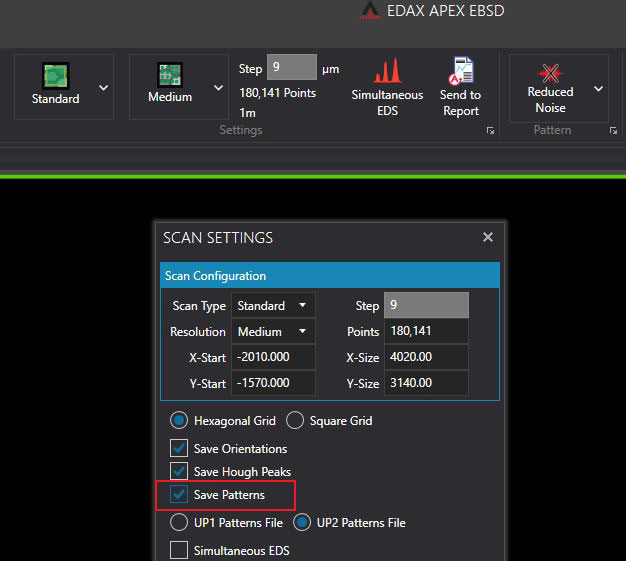 図 1. スキャンパラメータウィンドウ
Spherical indexingは、すべてのEDAX EBSD検出器で使用できます。Velocity™およびClarity™検出器では、ほとんどのアプリケーションで4x4ビニングを推奨します。EBSDパターンのピクセル分解能(Velocityでは120x120ピクセル、Clarityでは129x129ピクセル)は、Spherical indexingと方位リファインメントの性能に十分な分解能を提供します。この例は、EDAXブログ記事 Being more precise と Being more precise again でご覧いただけます。
OIM AnalysisでSpherical indexingを設定するには?
Spherical indexingを使用したいデータセットを開いたら、関連するパターンファイルがOIM Analysis内で認識されていることを確認します。パターンが利用可能であれば、Sample Summaryウィンドウに、ピクセルサイズ、画像ビット深度、ファイル名と場所の詳細を示すパターンセクションが表示されます。このスキャンファイルとパターンファイルの関連付けは、両方のファイルが同じ Windows ディレクトリにあれば自動的に行われます。そうでない場合は、プロジェクトツリーでデータセットを右クリックし、Reindex Configuration\Associate Patternファイルオプションを選択することで、手動でパターンファイルをスキャンに関連付けることができます。
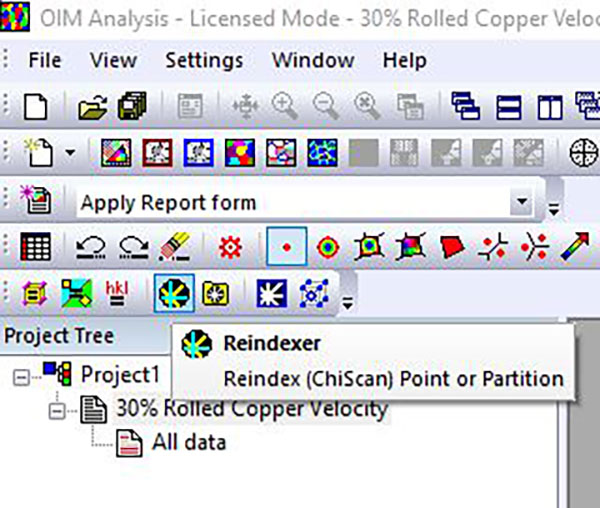 図 2. UtilitiesツールバーのReindexer ボタン
図2に示すように、UtilitiesツールバーのReindexerボタンを選択します。図3に示すように、Reindexerウィンドウが開きます。Reindexer 内で、指数付けモードとして Spherical を選択します。その他の指数付けモードとしては、保存されたEBSDパターンを必要とするDictionary indexingとHough indexing、およびAPEX EBSDマッピング時に保存されたHoughピーク情報を使用するHough peaksがあります。また、方位リファインメントモードもあります。
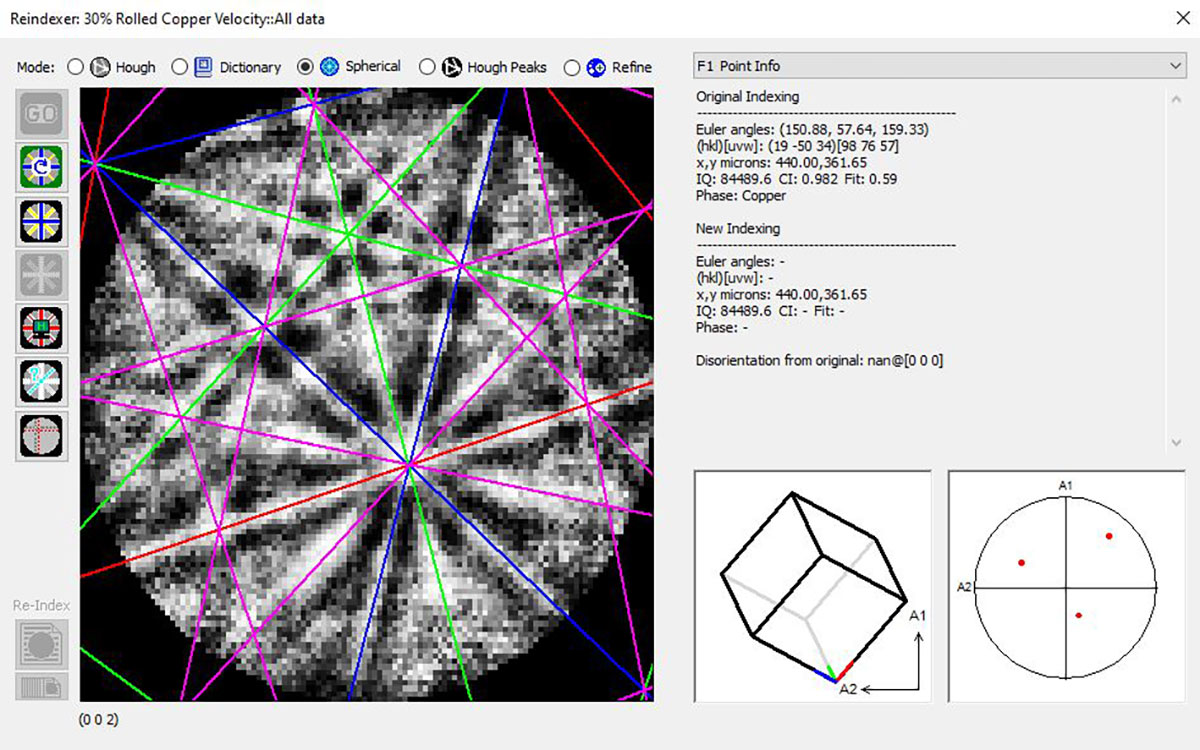 図 3. The Reindexerウィンドウ
シミュレートされたマスターパターンは、関心のある各フェーズに関連付けられていなければならりません。F6を押すか、図4に示すプルダウンリストから Phase オプションを選択します。選択すると、APEXの最初に指数付け時に使用されたフェーズが表示されます。フェーズを選択し、Load を選択してマスターパターンファイルを関連付けます。OIM Analysis 9には、\Program Files¥OIM Analysis 9¥Materialsにある一般的な材料のマスターパターンのプリロード・ライブラリが含まれています。目的の材料がこのライブラリにない場合は、Utilities ツールバーの Crystal Structure Builder ツールを使用して新しいマスターパターンを作成できます。
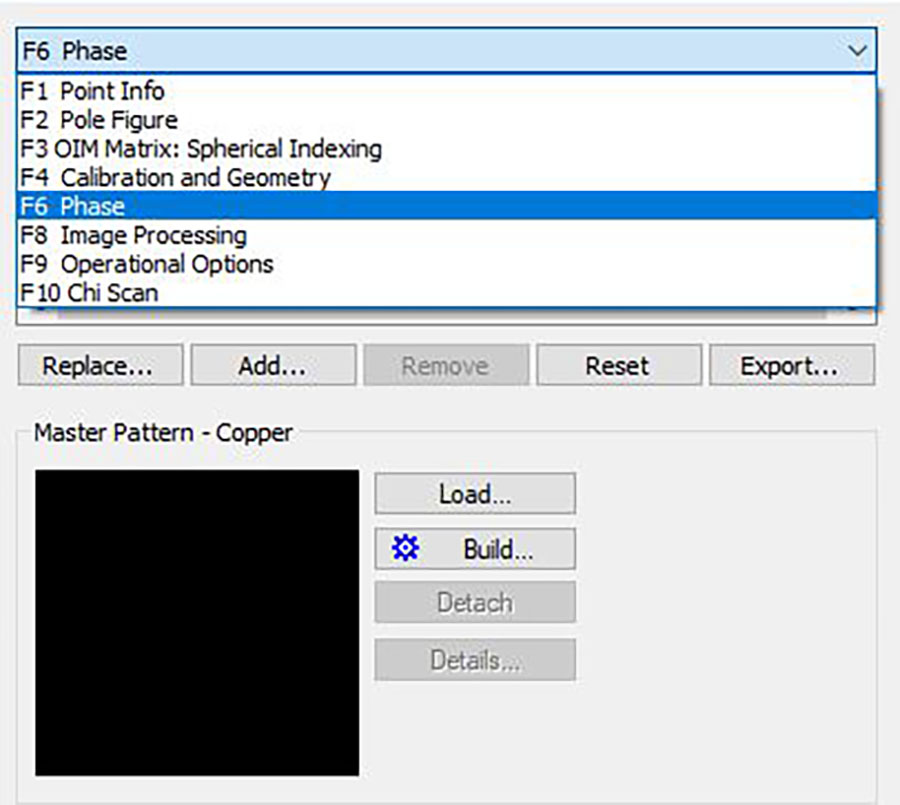 図 4. Phase オプションのプルダウンリスト
マスターパターンが関連付けられたら、図5に示すように、Reindexerウィンドウの左下にあるRe-Index Partitionボタンを押すことで、再指数付けプロセスを開始することができます。この再指数付けはパーティションに基づいていることに注意してください。この例では、全データ・パーティション(図2のプロジェクトツリーにある)を使用しており、Spherical indexingを使用して全データ・ポイントを再処理できます。このパーティションベースのアプローチでは、定義されたサブセットの再指数付けが可能です。例えば、信頼度の低い指数付けポイントや選択したフェーズのみを再指数付けすることができます。これにより、必要なときだけ再指数付けすることで、再指数付けの効率が向上します。
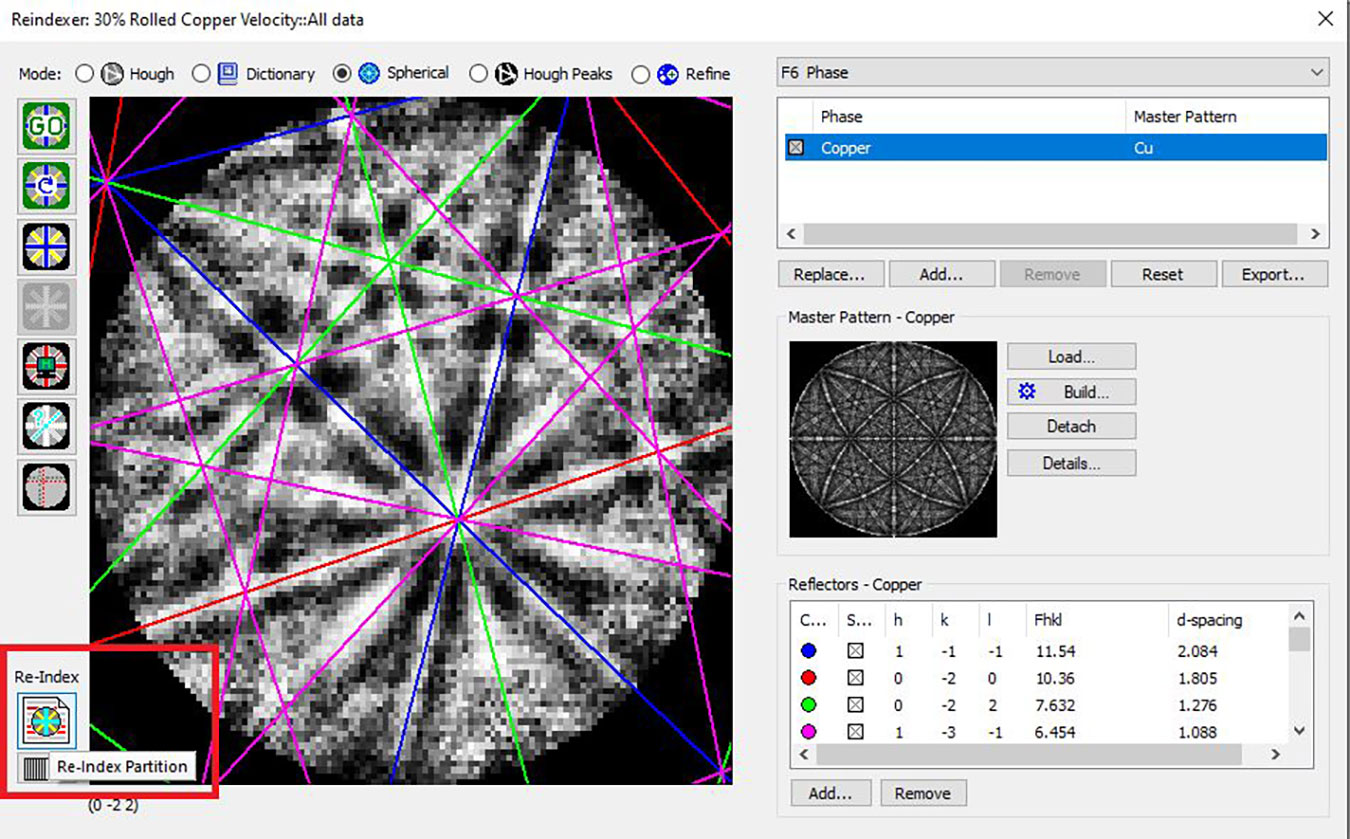 図 5. ReindexerウィンドウのRe-Index Partition ボタン
バンド幅はどのように設定すればよいですか?
Spherical indexingでは、ユーザーがバンド幅と呼ばれる単一のパラメーターを選択する必要があります。バンド幅の値が大きいほど、パターンマッチングによる指数付けで使用されるシミュレートされたマスターパターンから、より細かいパターンの詳細が得られます。多くの試料やアプリケーションでは、63または95のバンド幅の値で分析を開始することができます。図 6 に示すように、バンド幅の値は Spherical Indexing セクション(F3)で設定します。擬似対称パターンのような困難なアプリケーションで類似パターンを区別しようとする場合、より高いバンド幅が有用です。指数付けに要する時間は、バンド幅パラメーターの関数であることに注意してください。
 図 6. バンド幅はSpherical Indexingセクションで設定します
Spherical indexingで NPAR™ 使用できますか?
NPARはSpherical indexingと組み合わせることで、指数付けのアルゴリズムにおいてより高いS/NのEBSDパターンを提供し、指数付け成功率を向上させることができます。さらに、図 7 に示すように、Image Processingパネルで他の画像処理オプションも利用できます。従来の蛍光体スクリーンを使用したEBSD検出器には円形フィルタリングマスクを使用できますが、Clarityダイレクト検出器用に設計されたマスクも使用できます。NPARとそのNLPAR拡張機能の両方が利用可能で、ローカルパターン平均化によりEBSDのS/Nを改善します。単相および多相試料のバックグラウンド処理を最適化するために使用できる、いくつかのバックグラウンド補正オプションがあります。また、Advanced image processing toolboxには、頻度の低い問題に取り組むための様々なツールが用意されています。
The Adaptive Histogram Equalizationは、Spherical indexingに推奨されるノーマライズ機能です。
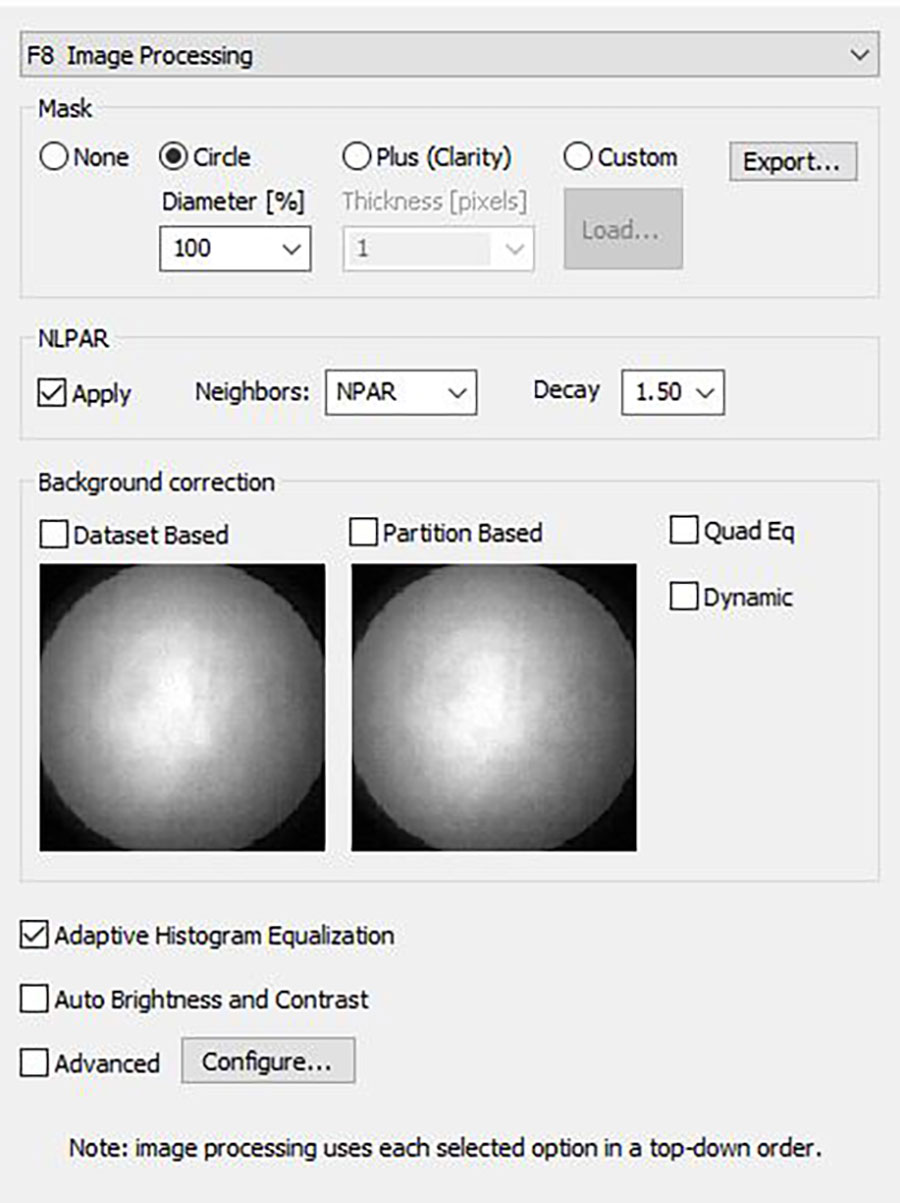 図 7. Image Processing パネル